
A regisztrált adatok módosítása
A címzett és a csoportos e-mail regisztrált adatainak módosításához kövesse az alábbi lépéseket.
-
Pöccintse meg a KEZDŐLAP képernyőt, és koppintson a
 Beolvasás (Scan) elemre.
Megjelenik az a képernyő, amelyen kiválaszthatja, hogy hová menti az adatokat.
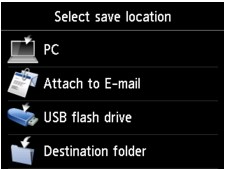
-
Koppintson a
 Csatolás e-mailhez (Attach to E-mail) elemre.
 -
Koppintson az
 E-mail közvet. az eszközről (E-mail directly from device) elemre.
 -
Koppintson az E-mailes címjegyzék szerkesztése (Edit e-mail address book) elemre.
-
Koppintson az E-mailes címjegyzék megjelenít. (Display e-mail address book) elemre.
-
Koppintson a módosítani kívánt címzettre vagy csoportos e-mailre.
-
Módosítsa a regisztrált adatokat.
-
Egy-egy címzett módosítása:
-
Koppintson az E-mail cím szerkesztése (Edit e-mail address) elemre.
Megjelenik a kiválasztott címzett bejegyzett adatait tartalmazó képernyő.
-
Koppintson a név vagy az e-mail cím beviteli mezőjére.
Megjelenik a megfelelő szerkesztőképernyő.
-
Módosítsa a nevet vagy az e-mail címeket.
-
Koppintson az OK elemre.
Az érintőképernyőn ismét a bejegyzett adatokat tartalmazó képernyő jelenik meg.
-
Koppintson a Regisztrálás (Register) elemre.
-
-
Csoportos e-mail módosítása:
-
Koppintson a Csoportos e-mail szerk. (Edit group e-mail) elemre.
Megjelenik a csoportos e-mail bejegyzett adatait tartalmazó képernyő.
-
A csoport nevének módosításához koppintson a név beviteli mezőjére.
Amikor megjelenik a csoport nevét tartalmazó képernyő, módosítsa a csoport nevét, majd koppintson az OK gombra.
-
Tag hozzáadásához koppintson a Tag hoz.adása (Add member) elemre.
Amikor megjelenik a nyomtató telefonkönyve, koppintson arra a címzettre, amelyet hozzá szeretne adni.
-
Egy tag törléséhez koppintson az adott címzettre a listán.
Amikor megjelenik a megerősítést kérő képernyő, az Igen (Yes) elemre koppintva törölje a címzettet a csoportos e-mailből.
-
A módosítás véglegesítéséhez koppintson a Kész (Complete) elemre.
-
-
